Kamis, 15 September 2011

Software Penjualan dan Pembelian untuk UKM

sebuah aplikasi yang sangat interaktif dan bisa membantu untuk mencatat semua data transaksi pada usaha anda yang di beri nama One Sales System. Aplikasi ini sangat cocok untuk UKM yang ada di Indonesia, karena  aplikasi ini khusus untuk UKM yang bergerak dalam bidang dagang maupun jasa.

Pada aplikasi One Sales System menggunkan database SQL Server yang sudah teruji ketangguhannya yang dapat menampung dan mengolah jutaan transaksi yang disimpan didalam database.

Pada Aplikasi ini juga memiliki sistem Multi User, jadi setiap administrator/pemilik usaha dapat memberikan user previlage atau batasan-batasan setiap user/karyawan yang akan menjalankan aplikasi ini. Selain itu aplikasi One Sales system dapat digunakan untuk client server dalam jaringan komputer yang ada di tempat usaha anda. Jadi anda bisa install aplikasi ini dibeberapa komputer dan menjadikan salah satu komputer sebagai server atau pusat data transaksi.

Modul-modul yang ada didalam Aplikasi One Sales System adalah sebagai berikut :
1. Module Master, terdiri dari
a. Setup Pelanggan
b. Setup Supplier
c. Setup Kelompok Barang
d. Setup Kategori Barang
e. Setup Master Barang
2. Module Penjualan, terdiri dari :
a. Transaksi Penjualan
b. Transaksi Pembayaran Penjualan/Piutang
c. Transaksi Retur Penjualan
3. Module Pembelian, terdiri dari :
a. Transaksi Pesanan Pembelian
b. Transaksi Pembelian
c. Transaksi Pembayaran Pembelian/Hutang
d. Transaksi Retur Pembelian
4. Module Persediaan, terdiri dari :
a. Transaksi Penyesuaian Persesdiaan
Laporan-Laporan yang ditampilkan oleh Aplikasi One Sales System, adalah sebgai berikut :

1. Laporan Master Data terdiri dari beberapa laporan yaitu :
a. Laporan Daftar Pelanggan
b. Laporan Daftar Supplier
c. Laporan Daftar Kelompok Barang/Jasa
d. Laporan Daftar Kategori Barang/Jasa
e. Laporan Daftar Master Barang/Jasa
2. Laporan Persediaan, terdiri dari :
a. Laporan Kartu stock
b. Laporan Qty Stock Akhir Per Group Barang
c. Laporan Qty Stock Akhir Per Jenis Barang
d. Laporan Rekap Mutasi Persediaan
e. Laporan Rekap Mutasi Persediaan Qyantity
f. Laporan Register Penyesuaian
3. Laporan Penjualan, terdiri dari :
a. Laporan Daftar Penjualan Keseluruhan
b. Laporan Daftar Penjualan Barang
c. Laporan Daftar Penjualan Jasa
d. Laporan Daftar Retur Penjualan
e. Laporan Daftar Pembayaran Piutang
f. Laporan Buku Piutang Pelanggan
g. Laporan Rekap Piutang Pelanggan
h. Laporan Daftar Keuntungan Penjualan
4. Laporan Pembelian, terdiri dari :
a. Laporan Daftar Pesanan Pembelian
b. Laporan Daftar Pembelian Jasa
c. Laporan Daftar Retur Pembelian
d. Laporan Daftar Pembayaran Hutang
e. Laporan Buku Hutang Supplier
f. Laporan Rekap Hutang Supplier
Daftar Transaksi yang ditampilkan pada apalikasi One Sales System adalah sebagai berikut :
1. Daftar Stock
2. Daftar Barang yang Dibeli
3. Daftar Hutang Supplier
4. Daftar Barang yang Dijual
5. Daftar Saldo Piutang Pelanggan

Grafik yang ditampilkan pada aplikasi One Sales System adalah sebagai berikut :
1. Grafik Total Penjualan Per Bulan
2. Grafik Total Piutang Pelanggan
3. Grafik Total Qty Barang Terjual
4. Grafik Total Pembelian Per Bulan
5. Grafik Total Hutang Supplier
6. Grafik Total Barang Dibeli
7. Grafik Total Qty Stock Barang Terbanyak
8. Grafik total Perbandingan Penjualan, HPP dan Laba/Rugi
9. Grafik Total Laba/Rugi Pelanggan

Beberapa Screen Shot dari aplikasi

-Menu Transaksi


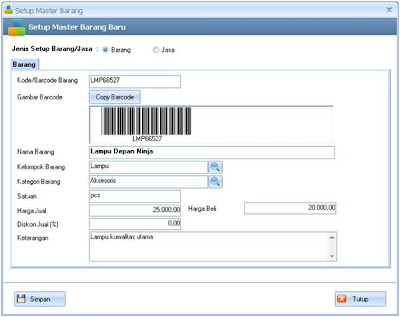
-Form Setup Master Barang


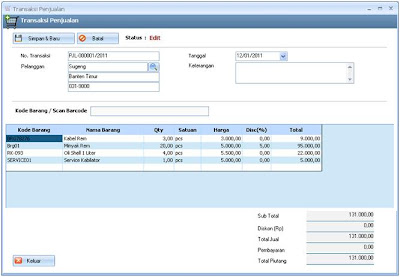
-Form Transaksi Penjualan

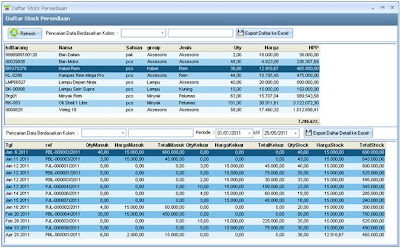
-Daftar Mutasi Stock Persediaan

-Laporan Kartu Persediaan


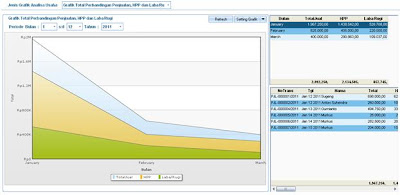
Grafik total Perbandingan Penjualan, HPP dan Laba/Rugi

-User Manager


untuk lebih jelasnya, silahkan download Aplikasi One Sales System Trial Version, melalui link dibawah ini.
  1. Download Manual Book Aplikasi One Sales System
  2. Download Manual Cara installasi Aplikasi One Sales System
  3. Download Setup Aplikasi One Sales System
  4. Download Database SQL Server Dekstop Engine (MSDE) untuk anda yang menggunkana Windows xp,windows server 2003
  5. Download Database SQL Server 2008 Express, untuk anda yang menggunakan Windows vista, windows 7, windows server 2008
  6. Download Cara Konfigurasi Database SQL Server 2008 express edition untuk aplikasi database client server

SMS via Yahoo!!

Login yahoo messengger,
klik action ===>> Send SMS Message (Ctrl+T)


muncul kotak dialog "Send an SMS Message"


masukan no hp yang di tuju dengan diawal kode negara (contoh indonesia +62)sebagai 0 (nol),setelah masukin nomor hp yang di tuju maka muncul kotak percakapan seperti layaknya chat


ketikan pesen yang mau di kirim ke no hp tujuan,, maksimal 145 karakter,, disarankan isi pesan jangan sedikit, misal nya cuma "test".
silakan di coba

Code dan Tombol Rahasia Google+ Plus

Menjelajahi Google+ Plus makin mengasyikkan, Jejaring sosial Keren satu ini semakin hari akan terus menampakkan taringnya, ini sudah dibuktikan dengan Jumlah Member yang terus membengkak walau masih tahap Uji coba, Bagi Sobat Blogger google Plus merupakan Berkah tersendiri karena setiap Menshare Artikel Baru kita selain mendapat Traffic tentu juga Dapat Backlink Dofollow. Namun kal ini kita akan membahas Code | tombol Rahasia pada google Plus yang juga tentu Masih Segar dan sedikit orang yang tahu.
Dengan code-code berikut membuat Ber-Plusser ria makin Mengasikkan, baiklah Mari kita Mulai, berikut Code dan Tombol sekaligus Manfaatnya :

Untuk Membuat Tulisan Tebal pada Status :
Kodenya: *isi tulisan*
Contoh : *Selamat datang di google Plus*
Hasilnya: Selamat datang di google Plus

Untuk Membuat Tulisan Miring pada Status :
Kodenya: _isi tulisan_
Contoh : _Selamat datang di google Plus_
Hasilnya: Selamat datang di google Plus

Untuk Membuat Tulisan dicoret pada Status :
Kodenya: -isi tulisan-
Contoh : -Selamat datang di google Plus-
Hasilnya: Selamat datang di google Plus

Untuk Membuat Tulisan Kombinasi Tebal Miring Coret pada Status :
Kodenya: *_-isi tulisan-_*
Contoh : *_-Selamat datang di google Plus-_*
Hasilnya: Selamat datang di google Plus

Berikut Tombol nya :
Space = untuk Scroll Layar Kebawah
Shift + Space=Mengembalikan Layar Ke Atas
J = Melihat Post Teman satu-satu ke Bawah
K = Berfungsi terbalik dengan J
Enter = Mulai Komentar Status teman
Enter + Tab = End Comment

Sudah Daftar Google Plus Jika belum Silahkan Daftar Lewat sini :
Cara Daftar google+ Plus


Senin, 04 Juli 2011

Menghilangkan Error Windows - No Disk

Hal ini terjadi karena virus dan "jika USB FD/flashdisk ditancapkan"  maka akan muncul Prompt (Windows - No Disk) di layar PC/laptop.

Berikut ini langkah - langkahnya:

1. Pilih USB FD ,, klik kanan dan klik Properties.

2. klik 'Hardware' dan pilih USB FlashDisk :


 3. klik 'Policies' dan klik Safely Remove Hardware:


4. lalu akan muncul dua pilihan 'USB Mass Storage Device' klik dua kali pada pilihan pertama:


5. ketika anda klik USB Mass Storage Device pada Pic: 4 diatas,, lalu akan muncul satu Device baru,, dimana driver Device tersebut sama sekali tidak ada pada driver anda dengan tulisan 'Generic volume - (I)dan itu adalah virus!!

Maksudnya: jika driver anda C,D,E,F,G...sedangkan Device baru yg muncul itu tidak ada di daftar driver anda, misal driver I, atau huruf apalah itu.. pokoknya tidak ada di dalam daftar driver anda,,  itu silahkan di klik OK saja untuk dihapus!! maka akan muncul notifikasi/pemberitahuan dalam bahasa inggris pada kanan bawah layar anda (saya lupa kata2 dalam bahasa inggrisnya :P ), tetapi maksud dari pemberitahuan dalam bahasa Indonesia: 'bahwa hardware/driver palsu tersebut siap dicabut dari akarnya'
lalu klik OK , tunggu 5-10 detik


6. lalu klik 'cancel' satu kali atau dua kali pada Prompt/tanda dibawah ini,, sampai prompt tersebut hilang:

lalu akan muncul notifikasi dikanan bawah layar pc "Safely Remove Hardware" ...  itu berarti drive asing tersebut sudah dicabut... diamkan beberapa detik, lalu flashdisk akan terdeteksi kembali dan siap dipakai tanpa muncul Error Wind - No Disk lagi.

7. sesudah itu klik 'close'  dan klik OK,OK,OK,OK pada bar-bar yang tersisa yg anda buka sebelumnya seperti pada pic-pic no.1,2,3,4,5 diatas.

8. SELESAI.. semoga bermanfaat..

Nb: http://www.kaskus.us/showthread.php?t=9297127

Cara Install JDK + Netbeans di Ubuntu 10.10


JDK (Java Development Kit) merupakan sebuah produk dari SUN java developer yang merupakan pondasi penting dari java programming. Sedangkan netbeans merupakan salah satu aplikasi java programming berbasis GUI yang sangat direkomendasikan oleh para java developer.

1. Siapkan paket JDK + Netbeans terlebih dahulu. Klo belum punya , bisa anda download di sini 

2. Jangan lupa download yang untuk platform linux (dengan ekstensi file dot sh).

3. Untuk cara menginstall jdk dan netbeans sendiri ada banyak cara, cara yang paling gampang tinggal double klik pada file tersebut terus pilih run.

4. Tinggal anda pilih next-next sesuai petunjuk yang ada !!
Untuk membuka netbeans, silahkan klik menu Applications > Programming > Netbeans.

Selamat mencoba !!

Sabtu, 02 Juli 2011

Membuat aplikasi portable menggunakan Winrar

Langkah-langkahnya sebagai berikut :
  • Buka folder instalasi aplikasi yang akan dibuat menjadi portable. Misalnya Internet Download Manager (IDM).
  • Secara default, letak aplikasi berada di direktori C:/Program Files/Folder Aplikasi. Contohnya disini kita akan memportablekan Internet Download Manager, maka letak folder aplikasinya berada pada C:/Program Files/Internet Download Manager.
  • Pilih semua (Select All) file yang berada pada folder Internet Download Manager dengan menekan Ctrl+A pada keyboard.
  • Klik kanan, Add to archive.
                      
  • Ceklist tulisan “Create SFX Archive” dan “Create Solid Archive

  • Klik tab Advance, lalu klik tab Text and Icon.
  • Pada form Text to display in SFX window, isikan parameter berikut :
Setup=nama file
TempMode
Silent=1
Overwrite=1
*Keterangan:
Setup diisi dengan nama file .exe (executor) dari aplikasi. Karena dalam contoh menggunakan IDM, maka diisi dengan IDMan.exe
 
  • Selanjutnya browse icon yang akan digunakan. Untuk membuat atau mengambil icon pada file exe, anda bisa menggunakan aplikasi Aicon. Cara penggunaannya mudah, tinggal browse ke folder Internet Download Manager, lalu cari file berekstensi .exe, klik OK, pilih ukuran iconnya, lalu Save.
  • Klik OK lalu OK.
  • Selesai.

Jumat, 01 Juli 2011

Langkah Sederhana Membersihkan RAM


Terkadang, komputer kita bakal menjadi lambat setelah beberapa lama dipakai. Apalagi kalo kita banyak menggunakan software yang berat2 seperti Adobe Photoshop, Corel Draw, Sony Soundforge dsb.

Biasanya setelah kita pakai aplikasi tersebut, komputer kita terasa lambat. Kemungkinan itu terjadi karena masih ada bekas data yang tersimpan dalam RAM, sehingga komputer kita pun jadi lambat. Salah satu cara untuk membersihkan RAM adalah dengan merestart komputer terlebih dahulu. Tapi kayanya ribet banget ya?

Ada cara yang lebih simpel yang bisa dilakuin oleh semua kalangan, awam maupun mahir. Perhatikan caranya di bawah ini, khusus MS Windows.

1. Klik kanan mouse di desktop, pilih New - Shortcut.

2. Ketik %windir%\system32\rundll32.exe advapi32.dll,ProcessIdleTasks pada kolom isian yang muncul.

3. Klik Next.

4. Beri nama shortcut tadi, nama yang dapat diberikan bebas sesuai keinginan kamu, atau kamu lewat aja, namanya otomatis jadi rundll32.exe.

5. Klik Finish.

Kapan aja komputer kamu terasa lambat, klik shortcut yang udah kamu buat tadi untuk membersihkan RAM. Sebetulnya prinsip kerjanya mungkin sama aja kaya RAM Booster atau aplikasi sejenisnya, tapi ga kalah ko seperti software2 lainnya.

versi software: download di sini!!

Nb: http://www.kaskus.us/showthread.php?t=7638156